vibe coding 双击/固定时间模式键盘映射教程
快速自定义语音转文字软件中的快捷键
概述:我们要如何快速去映射小键盘在语音转文字的软件中快速的给生效;
视频教程
单击按键可映射的软件教程:点击查看
双击按键可映射的软件教程:点击查看
分左右键的可映射的软件教程:点击查看
双击模式映射
1.查找软件的自定义键值
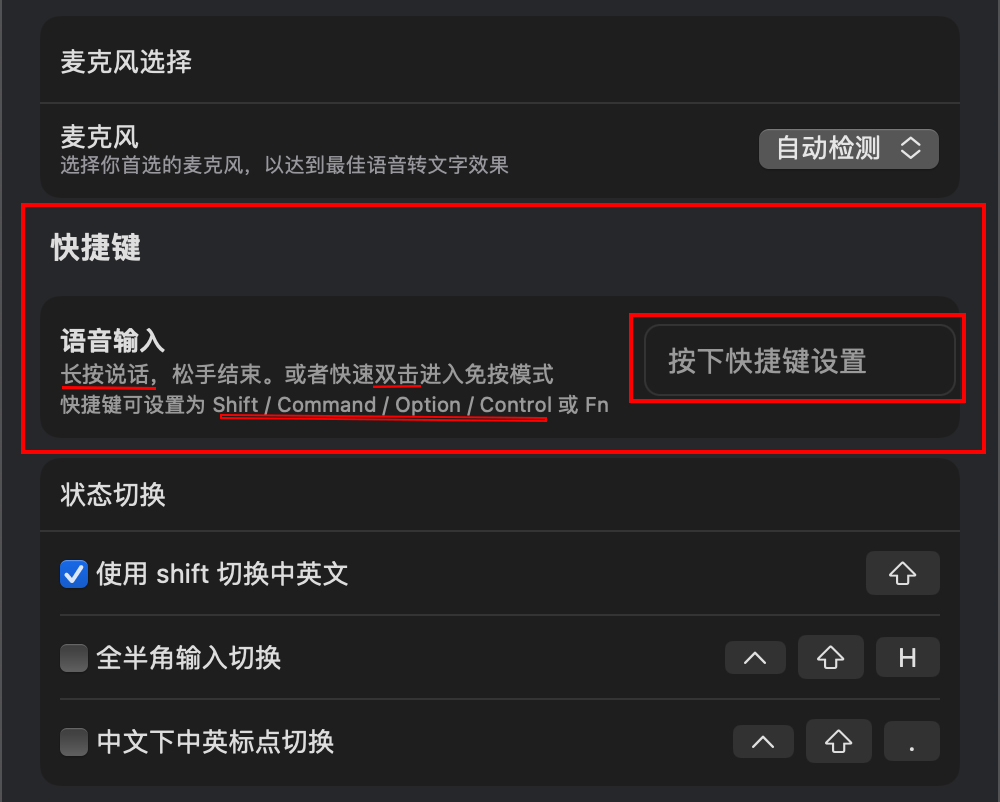
首先我们要打开语音转文字的的设置,看下语音输入的快捷是否可以修改,如果可以修改全部都是支持的,在软件中会有提醒修改快捷的有哪些键值是可以被作为快捷键。
如图:(示例,请以实际为准)
支持长按和双击的方式,并且明确指出可以使用快捷键的有哪些键值(请注意,FN在蓝牙小键盘中不可用,苹果的私有协议)
2. 自定义小键盘键值
2.1下载安装到电脑上即可:点击下载
2.2 使用数据线给链接电脑,并打开软件找到:“脚本宏” ,蓝牙小键盘都是单击模式,我们根据“语音转文字”软件的快捷键值的要求来使用宏模拟我们的双击和长按方式。
2.3 在“脚本宏”点击录制宏(键盘录入)
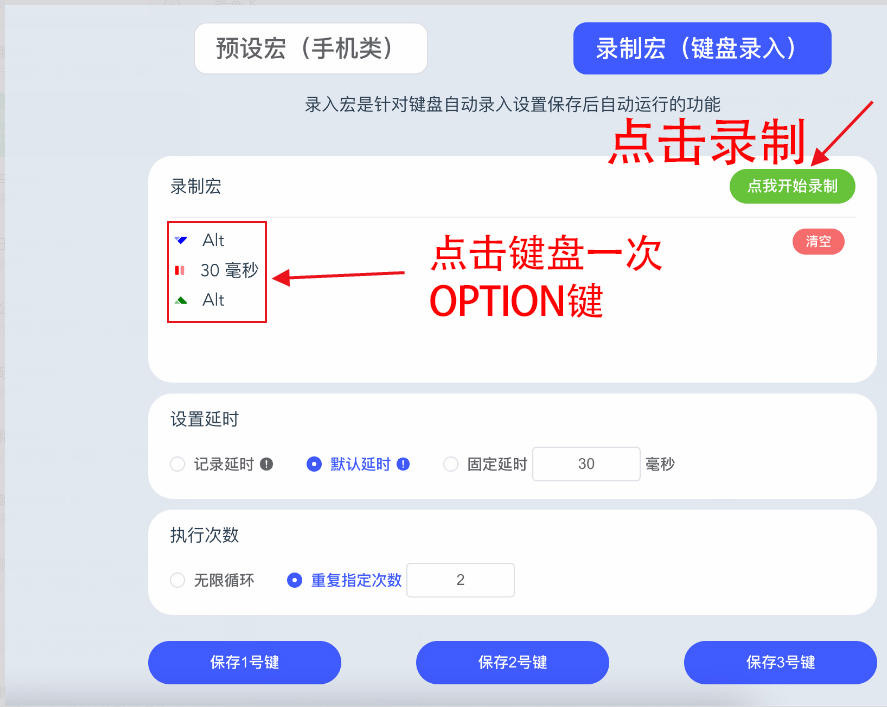
2.4 在录制宏的地方我们“点我开始录制”然后在键盘上输入一个“语音转文字”软件需要的快捷键。
2.5模拟双击:
步骤:点我开始录制→点击键盘上的键值(记得只点击一次键盘,不要长按也不要多次点击)→结束录制→默认延迟→重复指定次数输入2次→然后保存需要的按键上【1号键(四个灯孔的那个)、2号键(中间的那个按键)、3号键(挂绳孔的那个按键)】→保存→拔掉数据线
如图举例(根据示例软件中我们输入一个: Option)
3. 小键盘的蓝牙与电脑连接(在电脑设置中蓝牙 搜索配对 你刚才设置的档位的键盘名称即可;)
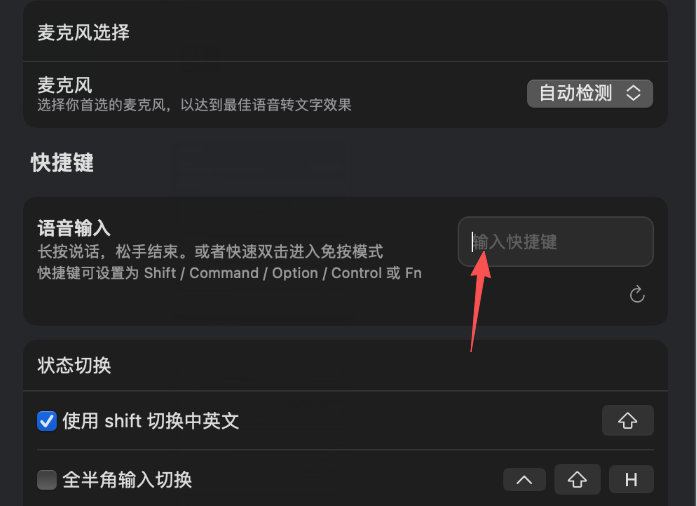
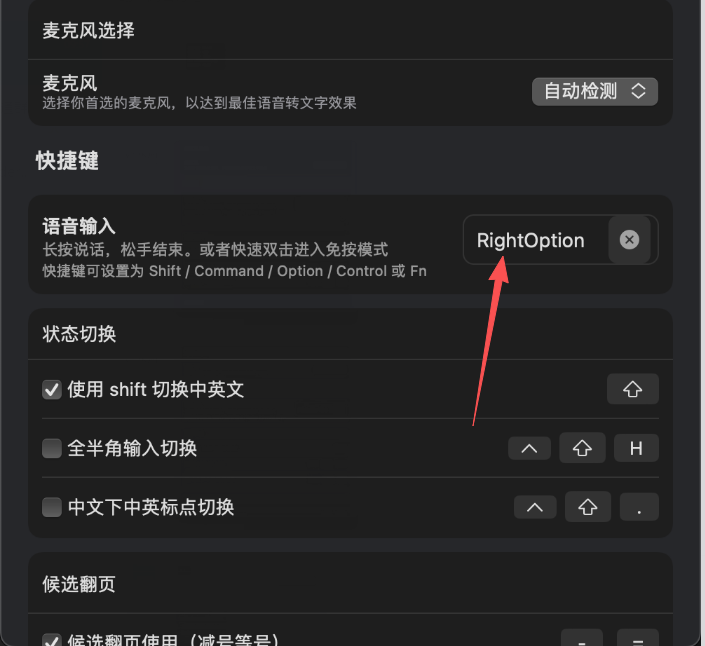
4. 打开“语音转文字”软件找到教程中的第一步(1.查找软件的自定义键值)然后鼠标给选择到输入框上,按一下小键盘上刚才映射的按键,切记是按一下,因为按一下小键盘设置的宏已经自定义模拟是2次,也就是双击。然后保存即可使用了,如果遇见系统提示冲突的请重新更改小键盘映射键值即可。
如图:
长按(固定时间)教程
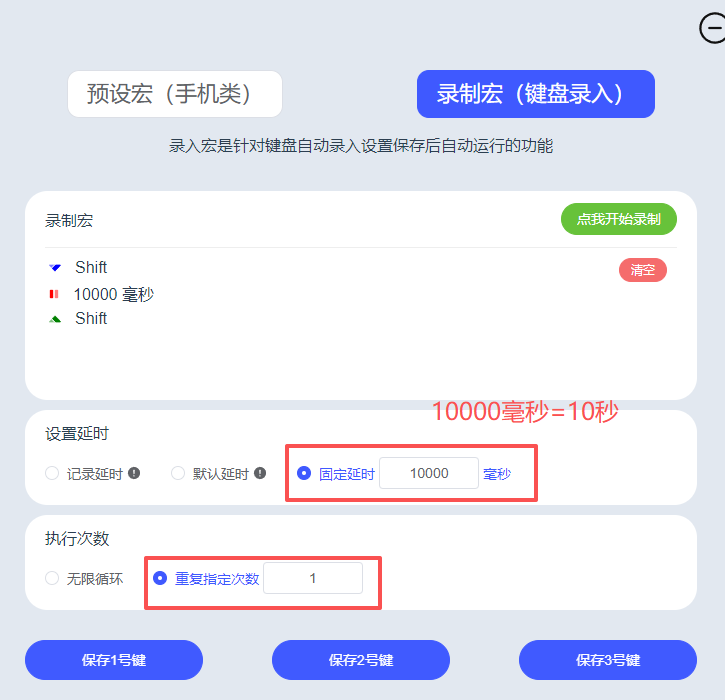
由于目前软件中没有长按功能,暂时使用固件时间发射,固定时间的意思是 按1下默认长按是10秒或者20秒的意思。就是10秒或者20秒内模拟的是长按。
1.固定时间只需要更改双击教程中的2.5项即可;
在录制宏的固定时间改一下时间即可,自己可以换算一下毫秒与秒的换算方式。
评论区