翰林阅 E2 Control
产品快速指南 · 点击分类展开,查看对应功能说明
E2 Control 产品外观及按键位置如图所示:
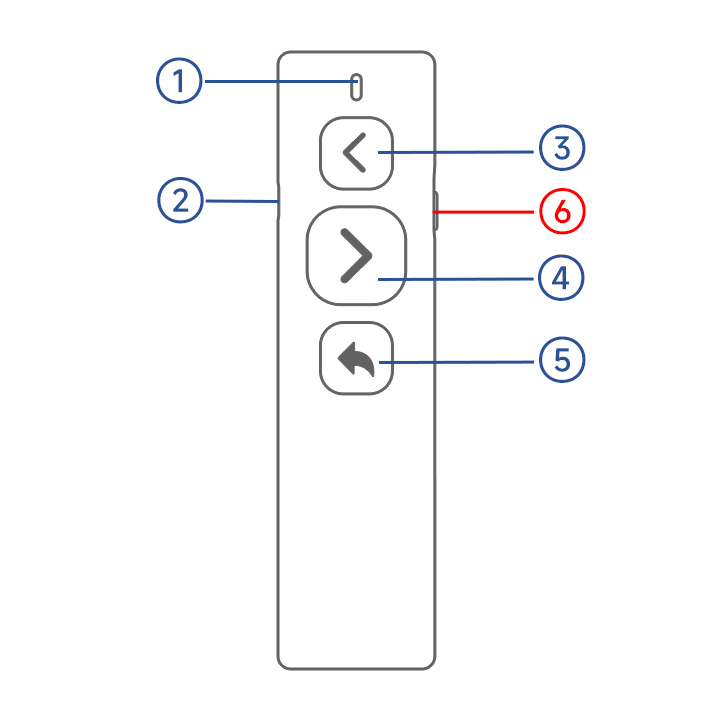
按键部位序号说明:
① 指示灯 ② USB-C充电口 ③ 翻页键 ④ 翻页键 ⑤ 翻页键 ⑥ 开关/模式键
① 指示灯 ② USB-C充电口 ③ 翻页键 ④ 翻页键 ⑤ 翻页键 ⑥ 开关/模式键
各按键功能逐一介绍:
| 按键 / 部件 | 功能说明 |
|---|---|
| ① 指示灯 | 显示开机、配对、充电等状态 |
| ② USB-C充电口 | Type-C 接口,用于产品充电 |
| ③ 翻页键(上一页) | 单击:向上翻页 |
| ④ 翻页键(下一页) | 单击:向下翻页 |
| ⑤ 翻页键 | 长按休眠或执行蓝牙重置(15 秒) |
| ⑥ 开关/模式键 | 拨动开/关机,拨动至对应位置切换使用模式(音量模式 / 上下模式 / 左右模式) |
开 / 关机:
- 开机:将开关/模式键(⑥),从OFF档向上推至任意模式,即开机成功
- 关机:将开关/模式键(⑥),从任意模式向下推至OFF档,即关机成功
蓝牙重置:
- 在与设备连接状态下,长按翻页键(⑤)15秒左右,直至绿色指示灯闪烁,蓝牙重置成功
⚠️ 蓝牙重置成功需忽略或删除蓝牙配对记录,再重新与设备配对连接。
自动关机:
| 状态 | 规则 |
|---|---|
| 蓝牙未配对 | 配对时长 1 小时,超时未完成配对将自动关机 |
| 蓝牙已连接 | 连接后无操作 1 小时自动关机 |
💡 具体外观以实物为准,请对照您手中的产品辨认各按键位置。
连接步骤:
- E2 Control 开关/模式键拨到 音量模式,指示灯闪烁为配对模式
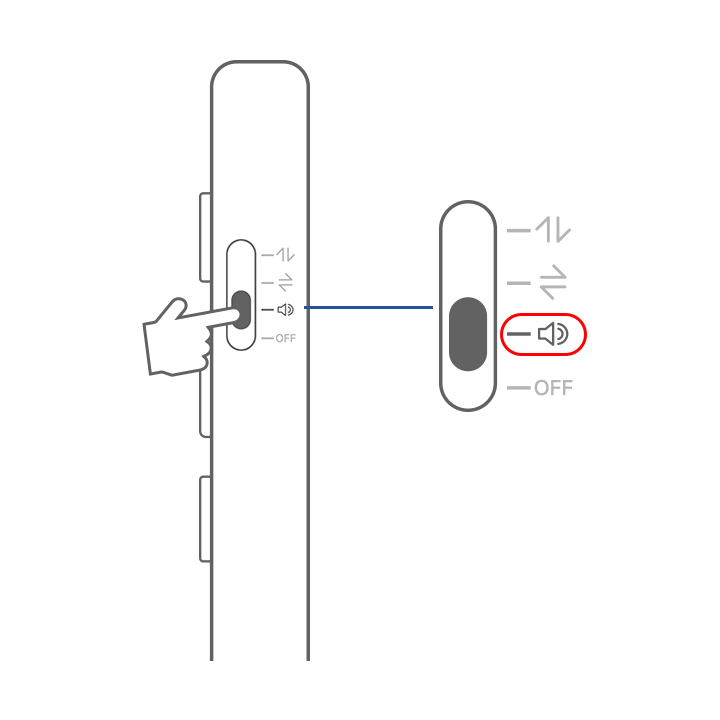
- 电纸书蓝牙搜索 E2 Control-R 完成配对
打开书籍,按翻页键即可翻页
温馨提示:
*如无法翻页,请在APP设置打开【音量键翻页】
*不支持【上下滑动】翻页方式
*不支持【上下滑动】翻页方式
键位说明:
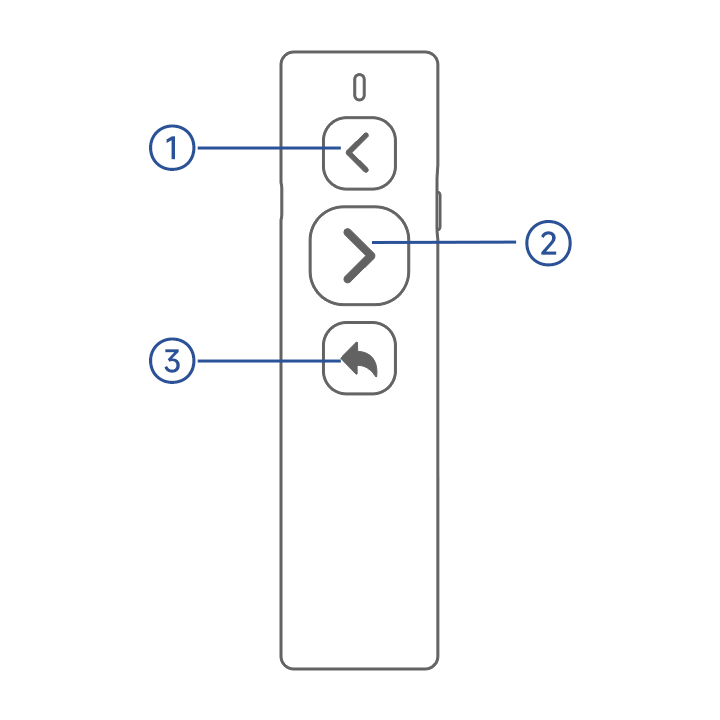
- ①单击:上一页
- ②单击:下一页
- ③单击:返回上一层
- 双击:返回主页
- 长按:锁屏
连接步骤:
- E2 Control 开关/模式键拨到 上下模式,指示灯闪烁为配对模式
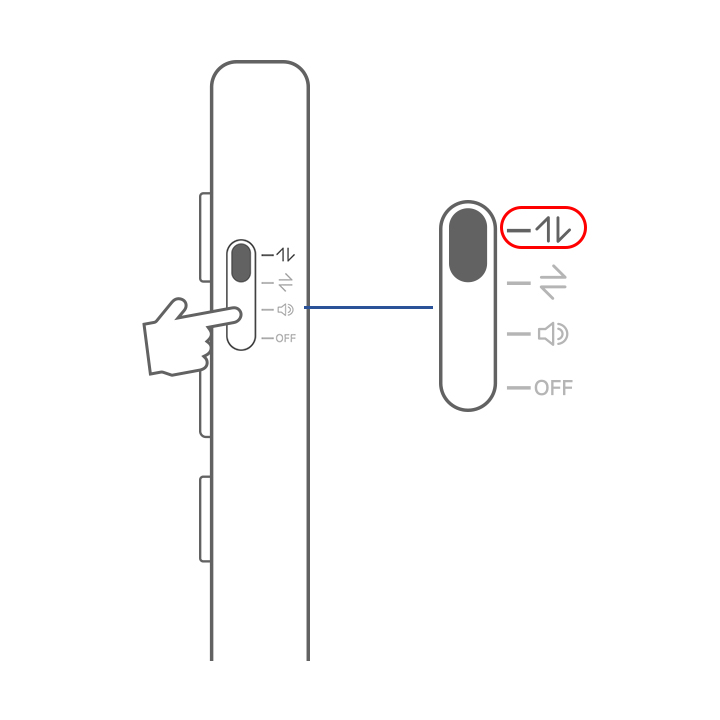
- Kindle蓝牙设备蓝牙搜索 kindle-Click 完成配对
打开书籍,按翻页键即可翻页
温馨提示:
1、kindle总是自动休眠,可更新系统固件至 5.20.1.0.2 版本,可解决此问题
2、kindle翻页延迟,在设置 - 主页与图书馆 - 阅读选项 - 关闭页面刷新,可提升翻页速度
2、kindle翻页延迟,在设置 - 主页与图书馆 - 阅读选项 - 关闭页面刷新,可提升翻页速度
键位说明:
- ①单击:上一页
- ②单击:下一页
- ③单击:灯光+
- 双击:灯光-
- 长按:锁屏
连接步骤:
- E2 Control 开关/模式键拨到 左右模式,指示灯闪烁为配对模式
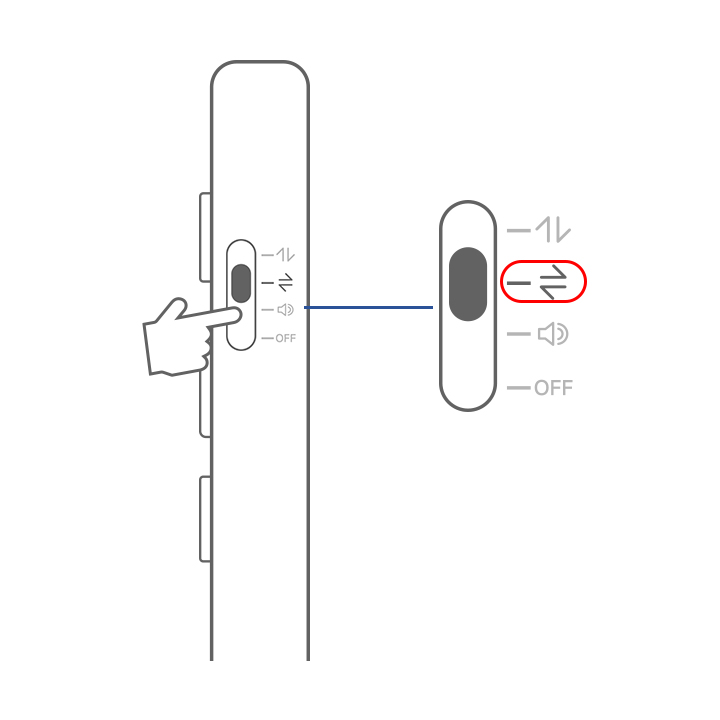
- 阅星曈设备蓝牙搜索 E2 Control-XT 完成配对
打开书籍,按翻页键即可翻页
温馨提示:
*阅星曈和墨菲均不支持回连,需要手动重新连接蓝牙
键位说明:
- ①单击:上一页
- ②单击:下一页
- ③长按:锁屏