翰林阅 Free2
电纸书阅读器版 · 产品快速指南 · 点击分类展开,查看对应功能说明
Free2 产品外观及按键位置如图所示:
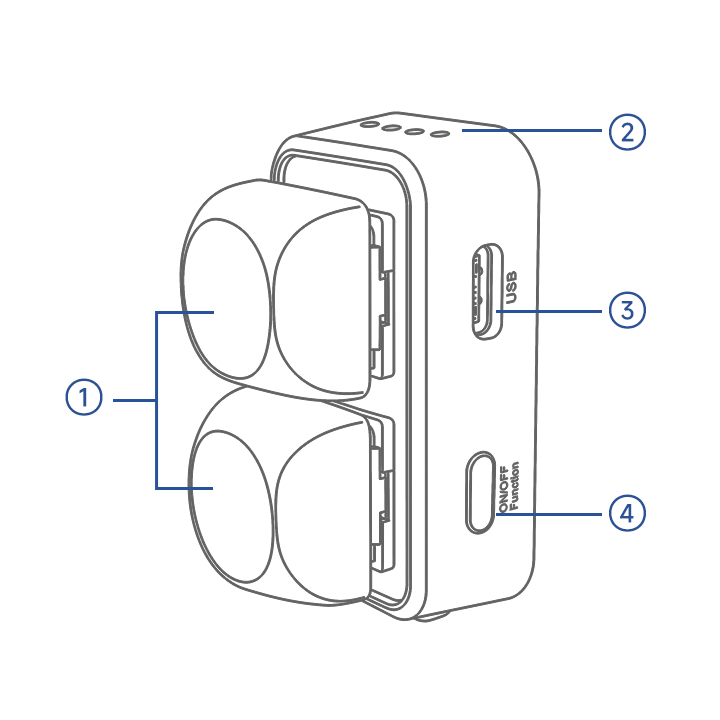 Free2 产品按键结构图
按键部位序号说明:
① 翻页键 ② 指示灯 ③ USB-C充电口 ④ 开关/功能键
各按键功能逐一介绍:
| 按键 / 部件 | 功能说明 |
|---|---|
| ① 翻页键 | 单击:向上 / 向下翻页 |
| ② 指示灯 | 显示开机、配对、电量、充电等状态 |
| ③ USB-C充电口 | Type-C 接口,用于产品充电 |
| ④ 开关/功能键 | 短按 2 秒开机 / 关机;开机后单击可切换使用模式;长按可执行蓝牙重置(15 秒)或恢复出厂设置(30 秒) |
开 / 关机:
- 开机:短按 2 秒 开关/功能键,指示灯亮起即开机成功
- 关机:开机状态下短按 2 秒 开关/功能键,指示灯红色亮即关机成功
RGB 灯关闭 / 开启:
- 在开机状态下,同时按住 开关/功能键 与需要控制的 RGB 灯按键,松开即可开启 / 关闭该 RGB 灯
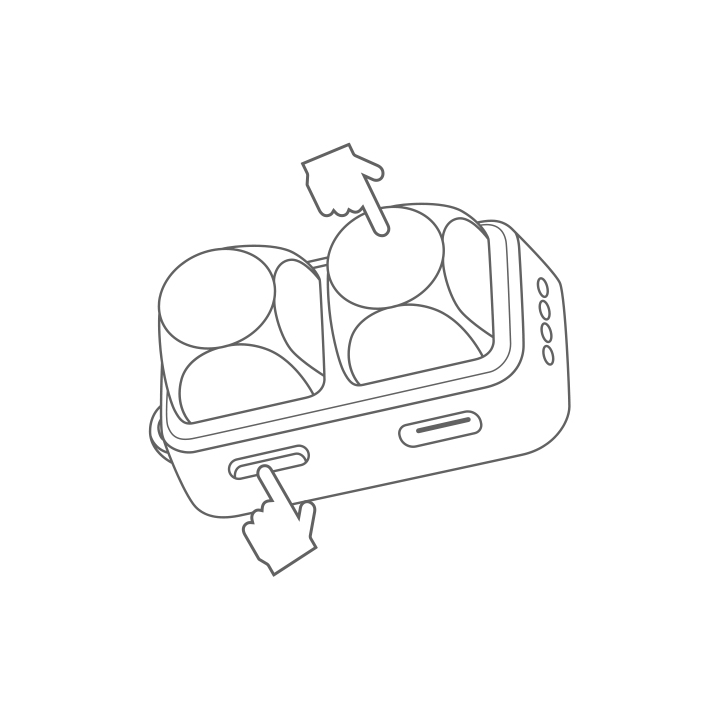 灯光开启 / 关闭操作示意
💡 重复此组合操作可在「开启」与「关闭」之间切换;夜间使用或需要专注氛围时,可关闭 RGB 灯减少光干扰。
电量显示
- 看电量方式:开机时会显示剩余电量
- 指示灯红灯亮起 / 闪烁 时,表示电量不足,请及时充电
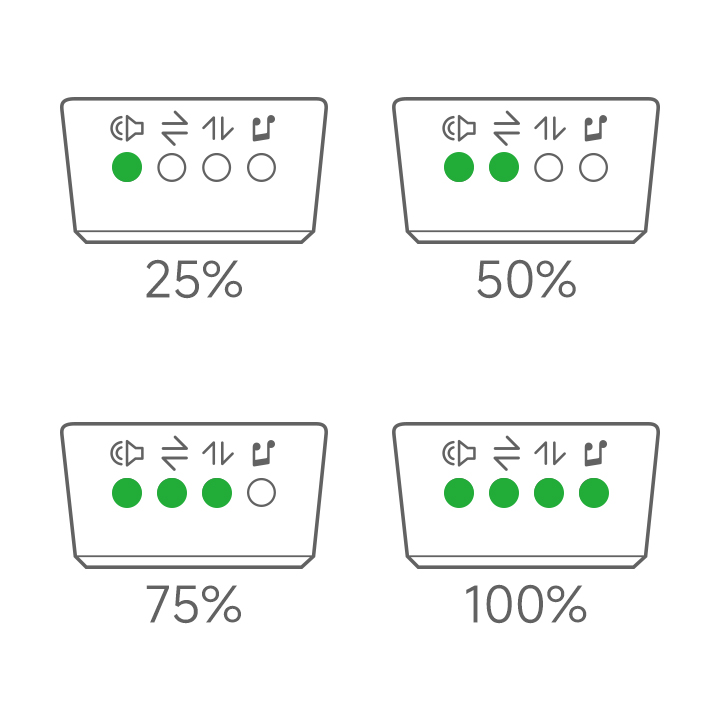 电量查看示意
蓝牙重置:
- 当蓝牙连接异常时,在开机状态下长按 开关/功能键(④)15 秒左右,直至指示灯(②)第二次亮红灯,蓝牙重置成功
⚠️ 蓝牙重置成功需忽略或删除蓝牙配对记录,再重新与设备配对连接。
恢复出厂设置:
- 当产品出现功能异常时,在开机状态下长按开关/功能键(④) 30 秒左右,直至指示灯(②)第三次亮红灯,恢复出厂成功
⚠️ 恢复出厂成功需忽略或删除蓝牙配对记录,再重新与设备配对连接。
自动关机:
| 状态 | 规则 |
|---|---|
| 蓝牙未配对 | 配对时长 1 小时,超时未完成配对自动关机 |
| 蓝牙已连接 | 无操作 1 小时自动关机 |
💡 具体外观以实物为准,请对照您手中的产品辨认各按键位置。
连接步骤:
- 开机状态下,按 开关/功能键 切换到 音量模式;当指示灯闪烁即为待配对状态
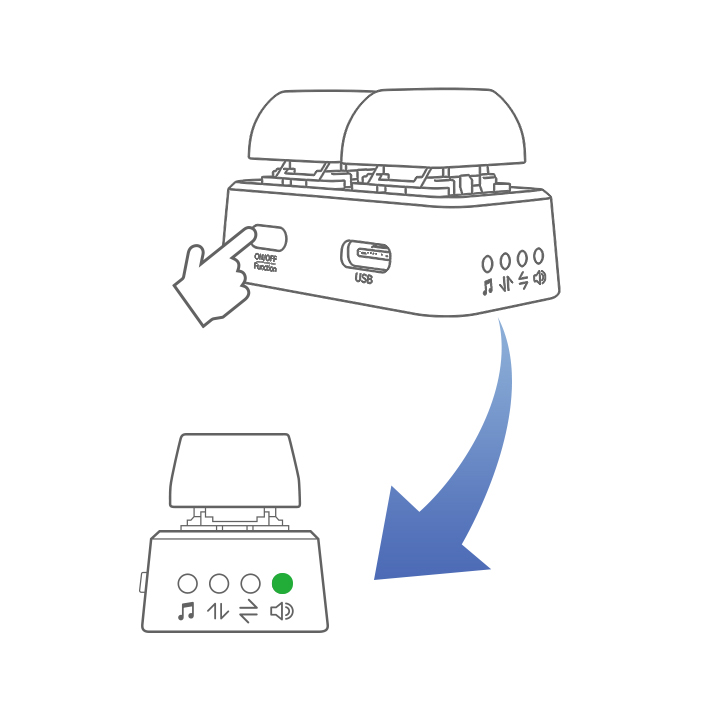 切换到音量模式操作示意(指示灯闪烁为待配对状态)
- 蓝牙搜索 Free2-R 完成配对
打开书籍,按翻页键即可翻页
温馨提示:
*如无法翻页,请在APP设置打开【音量键翻页】
*不支持【上下滑动】翻页方式
键位说明:
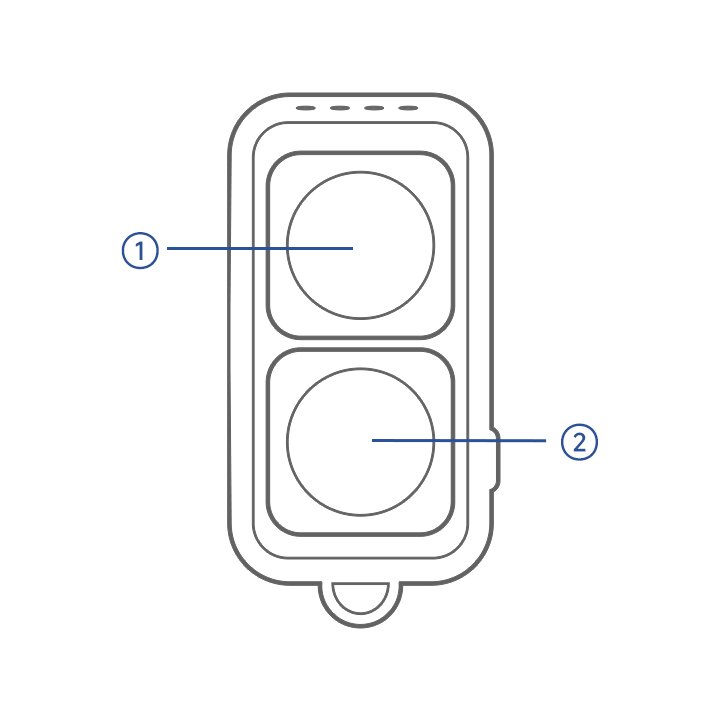 键位说明示意图(单击 / 长按对应功能)
- ①单击:下一页
- ②单击:上一页
- 长按:锁屏
连接步骤:
- 开机状态下,按 开关/功能键 切换到 上下模式;当指示灯闪烁即为待配对状态
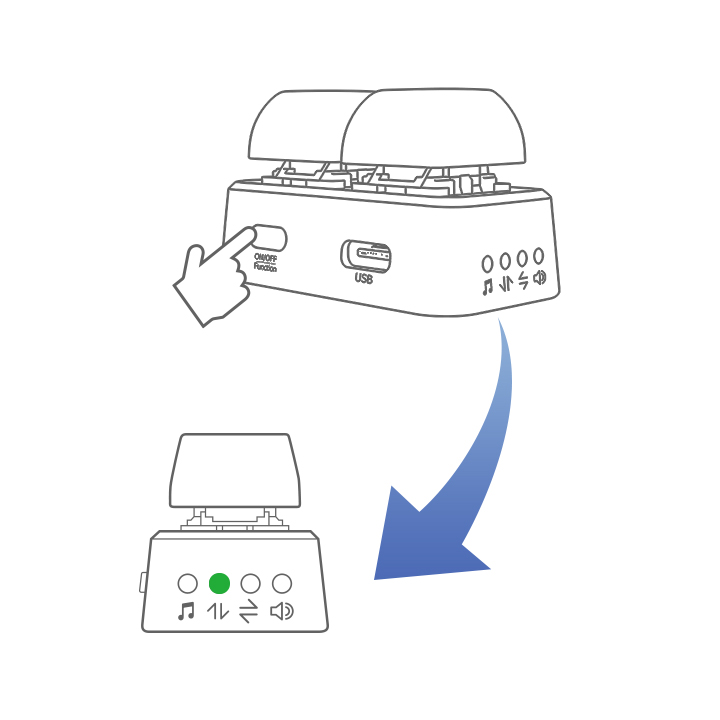 切换到上下模式操作示意(指示灯闪烁为待配对状态)
- 蓝牙搜索 kindle click 完成配对
打开书籍,按翻页键即可翻页
温馨提示:
*1、kindle总是自动休眠,可更新系统固件至 5.20.1.0.2 版本,可解决此问题
2、kindle翻页延迟,在设置 - 主页与图书馆 - 阅读选项 - 关闭页面刷新,可提升翻页速度
键位说明:
键位说明示意图(单击 / 长按对应功能)
- ①单击:下一页
- ②单击:上一页
- 长按:锁屏
温馨提示:
⚠️ 部分 Kobo 设备必须先安装翻页插件后,方可使用本产品翻页
举例:Libra2 / Clara 2E 等型号
插件安装教程请点击下方链接前往查看
📖 Kobo 插件安装教程(点击前往)→
连接步骤:
- 开机状态下,按 开关/功能键 切换到 左右模式;当指示灯闪烁即为待配对状态
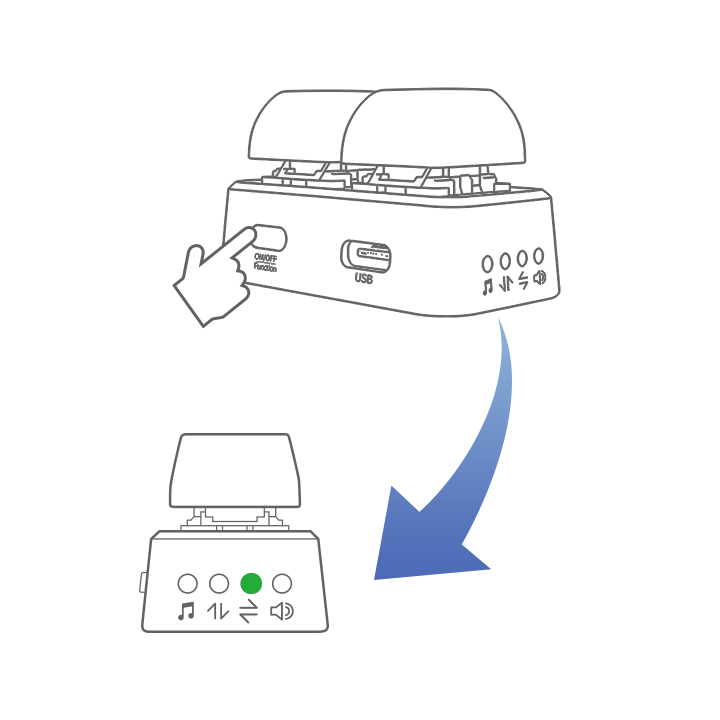 切换到左右模式操作示意(指示灯闪烁为待配对状态)
- 蓝牙搜索 Free2-Kobo 完成配对
打开书籍,按翻页键即可翻页
键位说明:
键位说明示意图(单击 / 长按对应功能)
- ①单击:下一页
- ②单击:上一页
- 长按:锁屏
连接步骤:
- 开机状态下,按 开关/功能键 切换到 音乐模式;当指示灯闪烁即为待配对状态
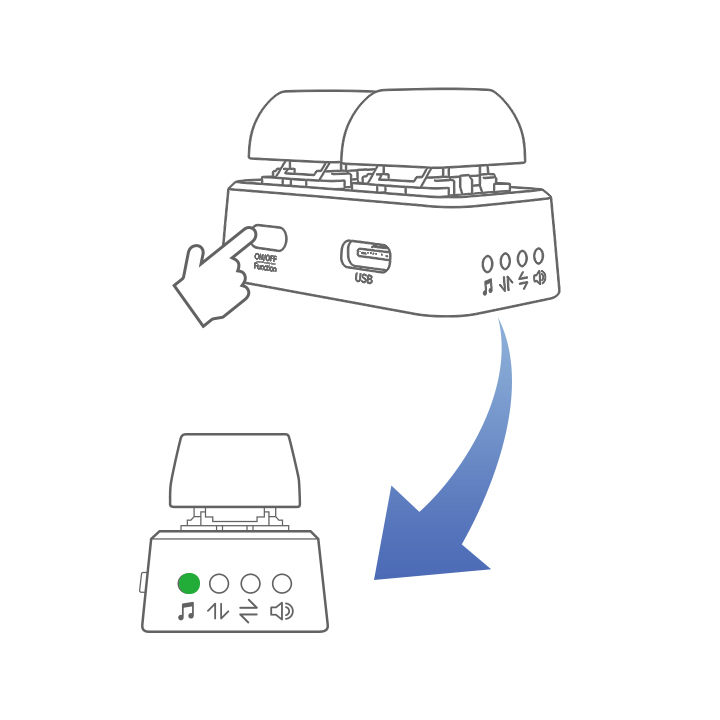 切换到音乐模式操作示意(指示灯闪烁为待配对状态)
- 蓝牙搜索 Free2-XT 完成配对
打开书籍,按翻页键即可翻页
温馨提示:
*阅星曈和墨菲均不支持回连,需要手动重新连接蓝牙
键位说明:
键位说明示意图(单击 / 长按对应功能)
- ①单击:下一页
- ②单击:上一页
- 长按:锁屏