翰林閱 Free2
手機/平板版 · 產品快速指南 · 點選分類展開,查看對應功能說明
Free2 產品外觀及按鍵位置如圖所示:
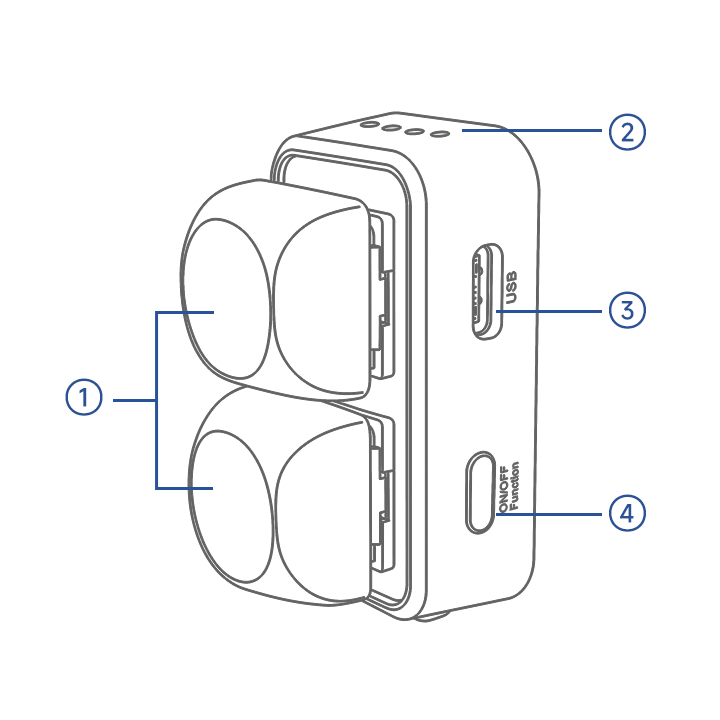 Free2 產品按鍵結構圖
按鍵部位序號說明:
① 翻頁鍵 ② 指示燈 ③ USB 充電孔 ④ 開關/功能鍵
各按鍵功能逐一介紹:
| 按鍵 / 部件 | 功能說明 |
|---|---|
| ① 翻頁鍵 | 按一下:向上 / 向下翻頁或切換(短影音、音樂、PPT 等) |
| ② 指示燈 | 顯示開機、配對、電量、充電等狀態 |
| ③ USB 充電孔 | Type-C 介面,用於產品充電 |
| ④ 開關/功能鍵 | 短按 2 秒開機 / 關機;開機後按一下可切換使用模式;長按可執行藍牙重置(15 秒)或恢復原廠設定(30 秒) |
開 / 關機:
- 開機:短按 2 秒開關/功能鍵,指示燈亮起即開機成功
- 關機:開機狀態下短按 2 秒開關/功能鍵,指示燈紅色亮即關機成功
RGB 燈關閉 / 開啟:
- 在開機狀態下,同時按住開關/功能鍵與需要控制的 RGB 燈按鍵,鬆開即可開啟 / 關閉該 RGB 燈
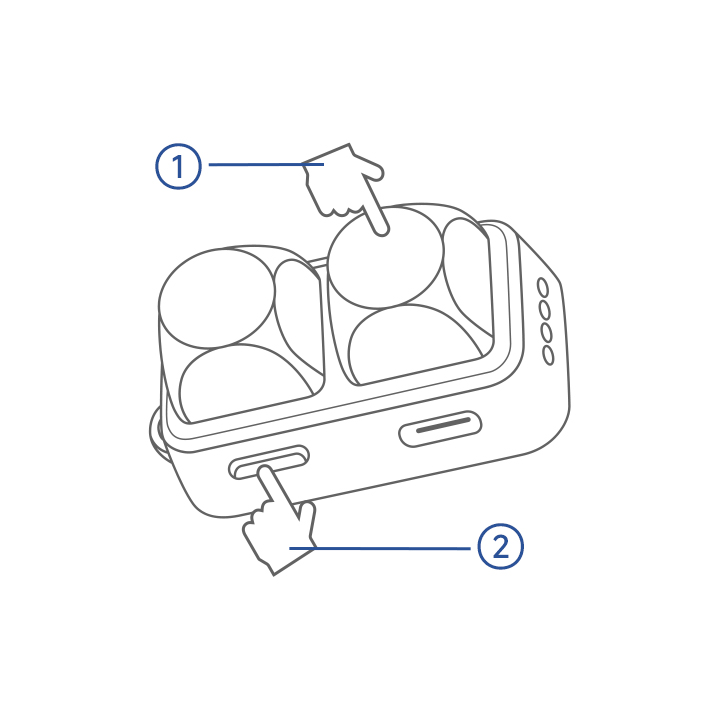 燈光開啟 / 關閉操作示意
💡 重複此組合操作可在「開啟」與「關閉」之間切換;夜間使用或需要專注氛圍時,可關閉 RGB 燈減少光線干擾。
電量顯示:
- 查看電量方式:
- 開機時會顯示剩餘電量
- *指示燈紅燈亮起 / 閃爍 時,表示電量不足,請及時充電
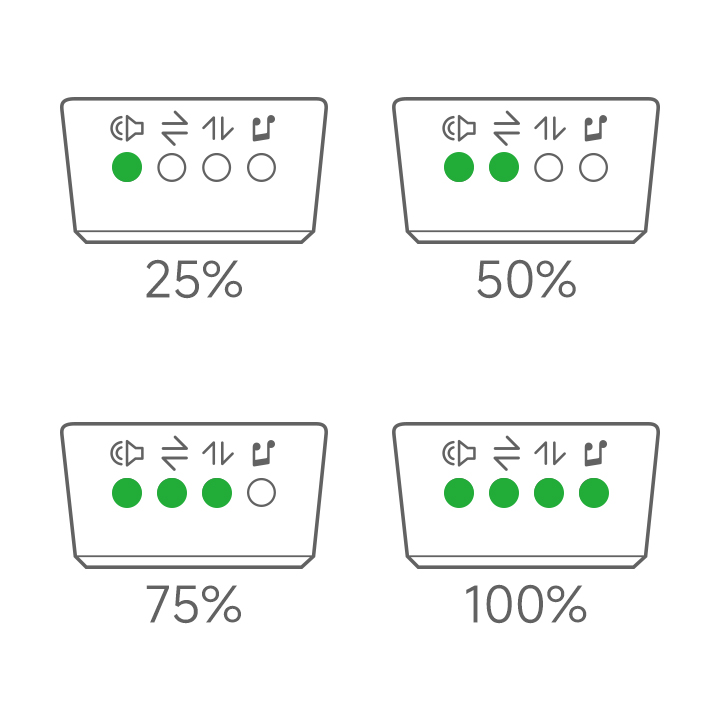 電量查看 / 低電量紅燈提示
藍牙重置:
- 當藍牙連線異常時,在開機狀態下長按開關/功能鍵(④) 15 秒左右,直至指示燈(②)第二次亮紅燈,藍牙重置成功
⚠️ 藍牙重置成功需忽略或刪除藍牙配對記錄,再重新與裝置配對連線。
恢復原廠設定:
- 當產品出現功能異常時,在開機狀態下長按開關/功能鍵(④) 30 秒左右,直至指示燈(②)第三次亮紅燈,恢復原廠設定成功
⚠️ 恢復原廠設定成功需忽略或刪除藍牙配對記錄,再重新與裝置配對連線。
自動關機:
| 狀態 | 規則 |
|---|---|
| 藍牙未配對 | 配對時長 1 小時,逾時未完成配對將自動關機 |
| 藍牙已連線 | 連線後無操作 1 小時自動關機 |
💡 具體外觀以實物為準,請對照您手中的產品辨認各按鍵位置。
溫馨提示:
*蘋果手機平板需在設定中開啟【縮放】,方可正常使用,操作方法見下方影片教學
*橫向使用時需要切換左右模式
🎬 蘋果開啟縮放教學(點選觀看)→
連線步驟:
- 開機狀態下,按開關功能鍵切換到 上下模式;當指示燈閃爍即為待配對狀態
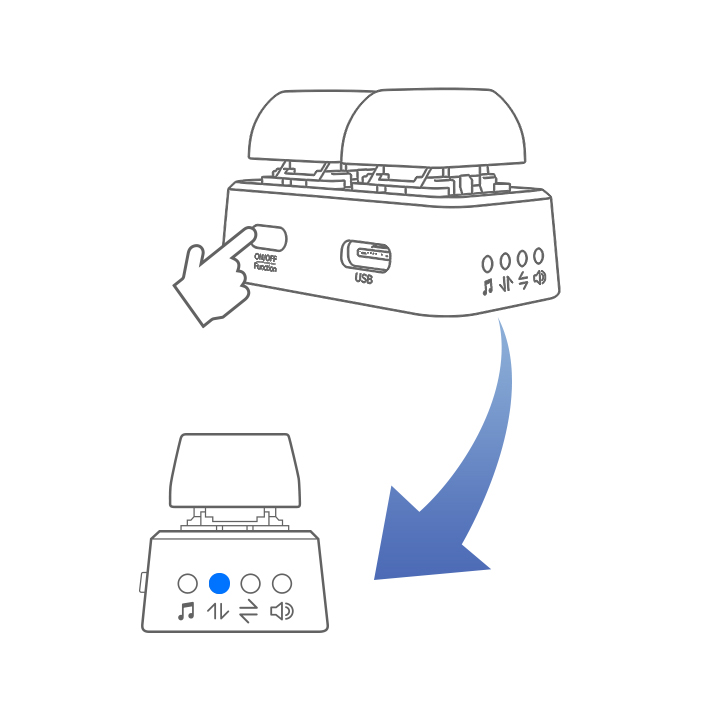 切換到上下模式操作示意(指示燈閃爍為待配對狀態)
- 藍牙搜尋 Free2-M 完成配對
開啟短影音APP,按翻頁鍵即可切換影片
鍵位說明:
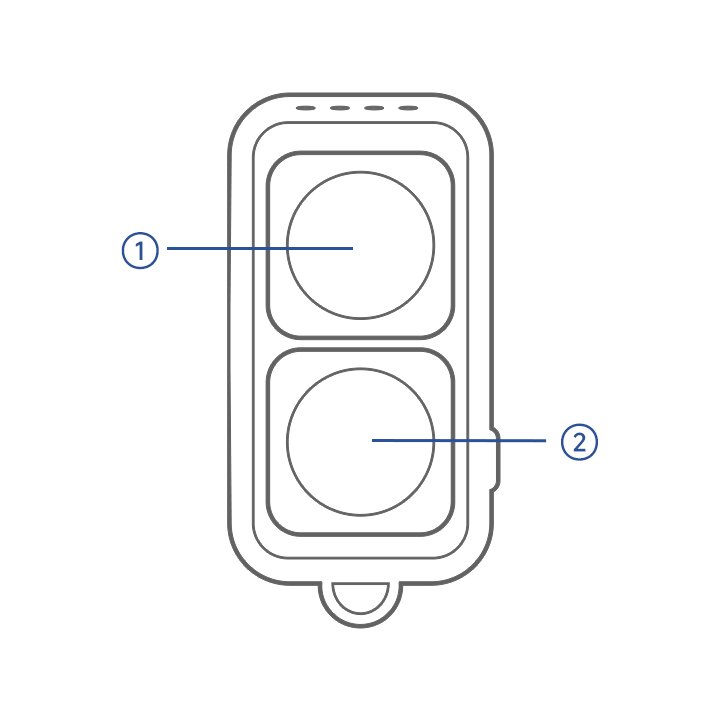 鍵位說明示意圖(按一下 / 按兩下 / 長按對應功能)
- ①按一下:下一個
- ②按一下:上一個
- 按兩下:按讚
- 長按:倍速播放
連線步驟:
- 開機狀態下,按開關/功能鍵切換到 左右模式;當指示燈閃爍即為待配對狀態
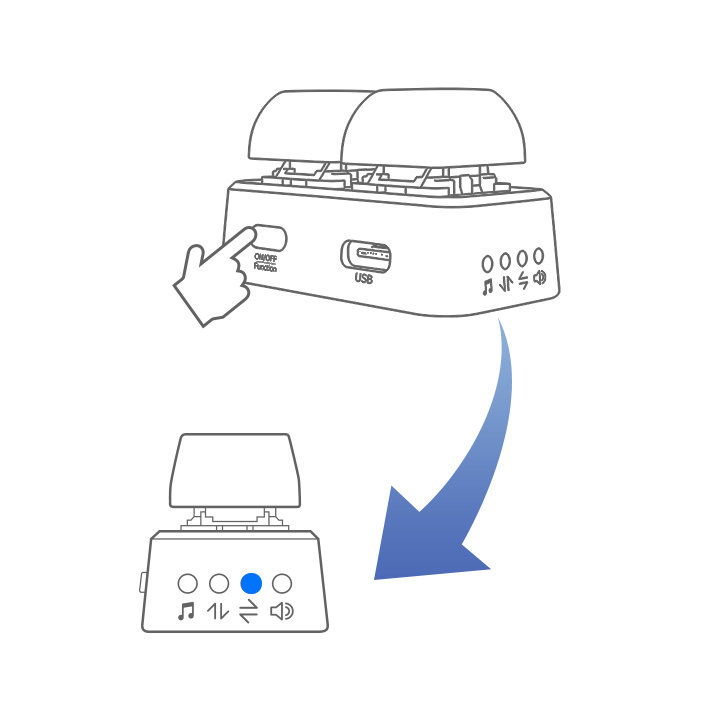 切換到左右模式操作示意(指示燈閃爍為待配對狀態)
- 藍牙搜尋 Free2-M 完成配對
開啟書籍,按翻頁鍵即可翻頁
溫馨提示:
*蘋果手機平板需在設定中開啟【縮放】
*橫向使用時需要切換到 上下模式
*不支援【上下滑動】翻頁方式
鍵位說明:
鍵位說明示意圖(按一下對應功能)
- ①按一下:下一頁
- ②按一下:上一頁
連線步驟:
- 開機狀態下,按開關/功能鍵切換到 音量模式;當指示燈閃爍即為待配對狀態
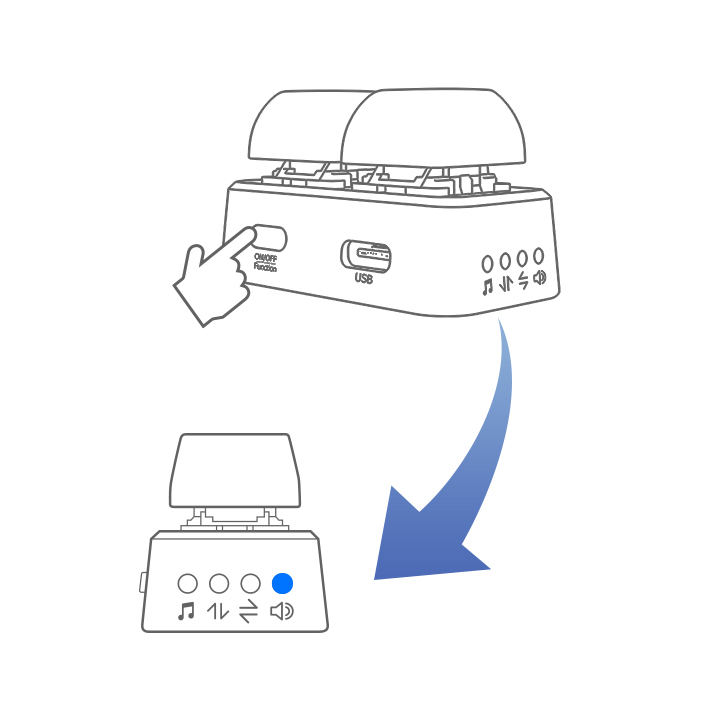 切換到音量模式操作示意(指示燈閃爍為待配對狀態)
- 藍牙搜尋 Free2-M 完成配對
開啟書籍,按翻頁鍵即可翻頁
溫馨提示:
*如無法翻頁,請在APP設定開啟【音量鍵翻頁】
*不支援【上下滑動】翻頁方式
鍵位說明:
鍵位說明示意圖(按一下 / 按兩下 / 長按對應功能)
- ①按一下:下一頁
- ②按一下:上一頁
- 按兩下:返回主畫面
- 長按:鎖定畫面
連線步驟:
- 開機狀態下,按開關/功能鍵切換到 音量模式;當指示燈閃爍即為待配對狀態
切換到音量模式操作示意(指示燈閃爍為待配對狀態)
- 藍牙搜尋 Free2-M 完成配對
開啟書籍,按翻頁鍵即可翻頁
溫馨提示:
*如無法翻頁,請在APP設定開啟【音量鍵翻頁】
*不支援【上下滑動】翻頁方式
鍵位說明:
鍵位說明示意圖(按一下 / 按兩下 / 長按對應功能)
- ①按一下:下一頁
- ②按一下:上一頁
- 按兩下:返回主畫面
- 長按:鎖定畫面
連線步驟:
- 開機狀態下,按開關/功能鍵切換到 音樂模式;當指示燈閃爍即為待配對狀態
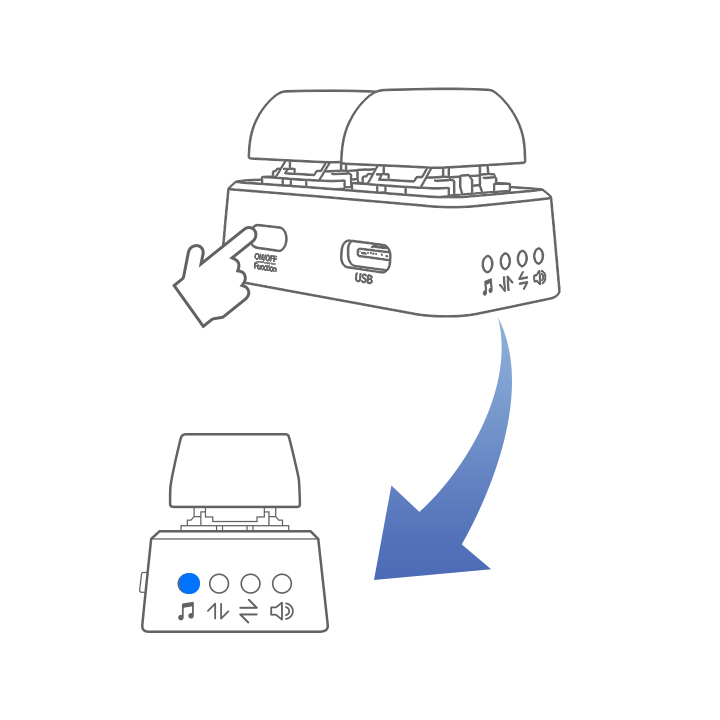 切換到音樂模式操作示意(指示燈閃爍為待配對狀態)
- 藍牙搜尋 Free2-M 完成配對
開啟音樂APP,按翻頁鍵即可切換音樂
鍵位說明:
鍵位說明示意圖(按一下 / 按兩下 / 長按對應功能)
- ①按一下:下一首
- ②按一下:上一首
- 按兩下:返回主畫面
- 長按:鎖定畫面
連線步驟:
- 開機狀態下,按開關/功能鍵切換到 音量模式;當指示燈閃爍即為待配對狀態
切換到音量模式操作示意(指示燈閃爍為待配對狀態)
- 藍牙搜尋 Free2-M 完成配對
開啟相機,按翻頁鍵即可拍攝 / 錄影
鍵位說明:
鍵位說明示意圖(按一下 / 長按對應功能)
- ①按一下:拍照/錄影
- ②按一下:拍照/錄影
- 長按:鎖定畫面
連線步驟:
- 開機狀態下,按開關/功能鍵切換到 音量模式;當指示燈閃爍即為待配對狀態
切換到音量模式操作示意(指示燈閃爍為待配對狀態)
- 藍牙搜尋 Free2-M 完成配對,按翻頁鍵即可調節音量
鍵位說明:
鍵位說明示意圖(按一下 / 長按對應功能)
- ①按一下:音量-
- ②按一下:音量+
- 長按:鎖定畫面