Hanlinyue Free2
फ़ोन/टैबलेट संस्करण · उत्पाद त्वरित मार्गदर्शिका · श्रेणी पर क्लिक करके खोलें और संबंधित फ़ंक्शन का विवरण देखें
Free2 का स्वरूप और कुंजियों की स्थिति चित्र में दिखाई गई है:
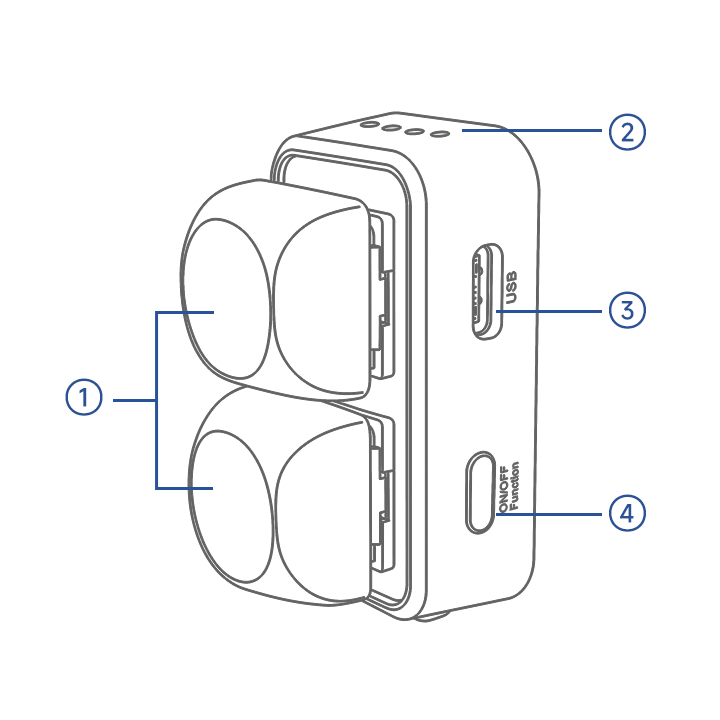 Free2 की कुंजी संरचना का चित्र
कुंजियों के भागों के क्रमांक का विवरण:
① पेज पलटने की कुंजी ② इंडिकेटर लाइट ③ USB चार्जिंग पोर्ट ④ पावर/फ़ंक्शन कुंजी
प्रत्येक कुंजी के फ़ंक्शन का विवरण:
| कुंजी / भाग | फ़ंक्शन विवरण |
|---|---|
| ① पेज पलटने की कुंजी | एक बार दबाएँ: ऊपर / नीचे पेज पलटें या स्विच करें (शॉर्ट वीडियो, संगीत, PPT आदि) |
| ② इंडिकेटर लाइट | पावर ऑन, पेयरिंग, बैटरी और चार्जिंग आदि की स्थिति दिखाता है। |
| ③ USB चार्जिंग पोर्ट | Type-C पोर्ट, उत्पाद को चार्ज करने के लिए |
| ④ पावर/फ़ंक्शन कुंजी | पावर ऑन / ऑफ करने के लिए 2 सेकंड तक दबाएँ; पावर ऑन होने पर एक बार दबाकर उपयोग मोड बदलें; लंबे समय तक दबाकर ब्लूटूथ रीसेट (15 सेकंड) या फ़ैक्टरी रीसेट (30 सेकंड) करें। |
पावर ऑन / ऑफ:
- पावर ऑन: पावर/फ़ंक्शन कुंजी को 2 सेकंड तक दबाएँ; इंडिकेटर लाइट जलने पर पावर ऑन हो जाता है।
- पावर ऑफ: पावर ऑन की स्थिति में पावर/फ़ंक्शन कुंजी को 2 सेकंड तक दबाएँ; इंडिकेटर लाइट लाल जलने पर पावर ऑफ हो जाता है।
RGB लाइट बंद / चालू:
- पावर ऑन की स्थिति में पावर/फ़ंक्शन कुंजी और जिस RGB लाइट को नियंत्रित करना है उसकी कुंजी को एक साथ दबाकर रखें; छोड़ने पर वह RGB लाइट चालू / बंद हो जाती है।
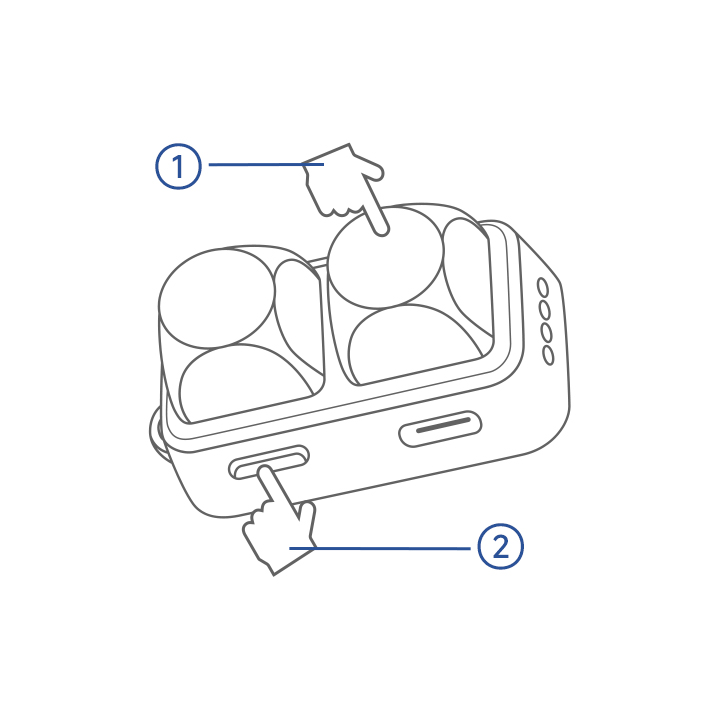 लाइट चालू / बंद करने का तरीका
💡 इस संयोजन को दोहराने पर लाइट चालू और बंद के बीच बदलती है; रात में उपयोग करते समय या एकाग्रता चाहिए तो RGB लाइट बंद करके रोशनी की परेशानी कम कर सकते हैं।
बैटरी स्तर:
- बैटरी देखने का तरीका:
- पावर ऑन करने पर बची हुई बैटरी दिखाई देती है।
- *जब इंडिकेटर लाइट लाल जलती है / ब्लिंक करती है, तो बैटरी कम है, कृपया समय पर चार्ज करें।
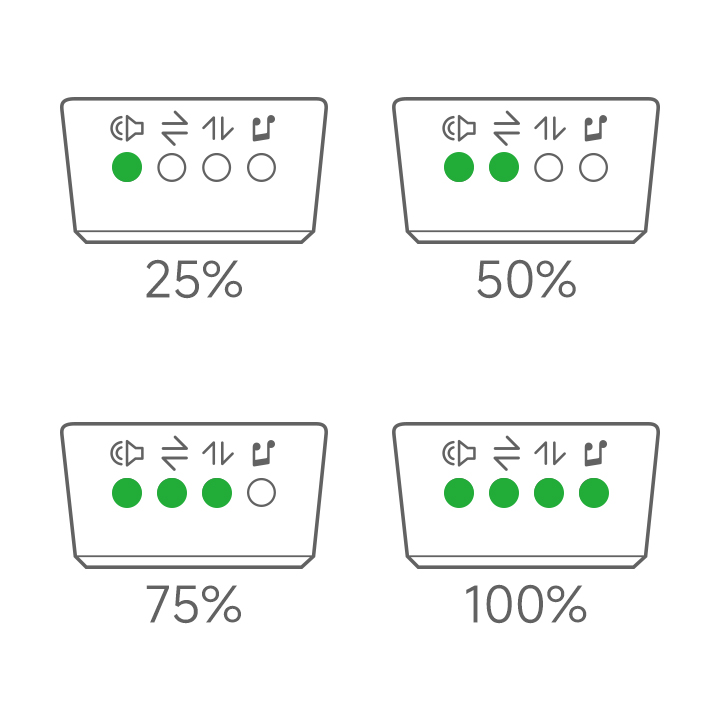 बैटरी देखना / कम बैटरी पर लाल लाइट का संकेत
ब्लूटूथ रीसेट:
- ब्लूटूथ कनेक्शन में गड़बड़ी होने पर पावर ऑन की स्थिति में पावर/फ़ंक्शन कुंजी (④) को लगभग 15 सेकंड तक दबाए रखें, जब तक इंडिकेटर लाइट (②) दूसरी बार लाल न जले; इससे ब्लूटूथ रीसेट हो जाता है।
⚠️ ब्लूटूथ रीसेट के बाद ब्लूटूथ पेयरिंग रिकॉर्ड को नज़रअंदाज़ या हटाना ज़रूरी है, फिर डिवाइस से दोबारा पेयर करें।
फ़ैक्टरी रीसेट:
- उत्पाद में कार्य संबंधी गड़बड़ी होने पर पावर ऑन की स्थिति में पावर/फ़ंक्शन कुंजी (④) को लगभग 30 सेकंड तक दबाए रखें, जब तक इंडिकेटर लाइट (②) तीसरी बार लाल न जले; इससे फ़ैक्टरी रीसेट हो जाता है।
⚠️ फ़ैक्टरी रीसेट के बाद ब्लूटूथ पेयरिंग रिकॉर्ड को नज़रअंदाज़ या हटाना ज़रूरी है, फिर डिवाइस से दोबारा पेयर करें।
ऑटो पावर ऑफ:
| स्थिति | नियम |
|---|---|
| ब्लूटूथ पेयर नहीं है | पेयरिंग के लिए 1 घंटा समय; इस समय में पेयरिंग पूरी न होने पर उत्पाद अपने आप बंद हो जाता है। |
| ब्लूटूथ जुड़ा है | कनेक्ट होने के बाद 1 घंटा तक कोई उपयोग न होने पर अपने आप बंद हो जाता है। |
💡 वास्तविक स्वरूप उत्पाद के अनुसार है; कृपया अपने उत्पाद से मिलाकर कुंजियों की स्थिति पहचानें।
सुझाव:
*एप्पल फ़ोन और टैबलेट में सामान्य उपयोग के लिए सेटिंग में ज़ूम चालू करना ज़रूरी है; तरीका नीचे वीडियो ट्यूटोरियल में देखें।
*लैंडस्केप में उपयोग करते समय बाएँ/दाएँ मोड में बदलें।
🎬 एप्पल में ज़ूम चालू करने का ट्यूटोरियल (देखने के लिए क्लिक करें) →
कनेक्ट करने के चरण:
- पावर ऑन की स्थिति में पावर/फ़ंक्शन कुंजी दबाकर ऊपर/नीचे मोड में बदलें; इंडिकेटर लाइट का ब्लिंक करना पेयरिंग की प्रतीक्षा का संकेत है।
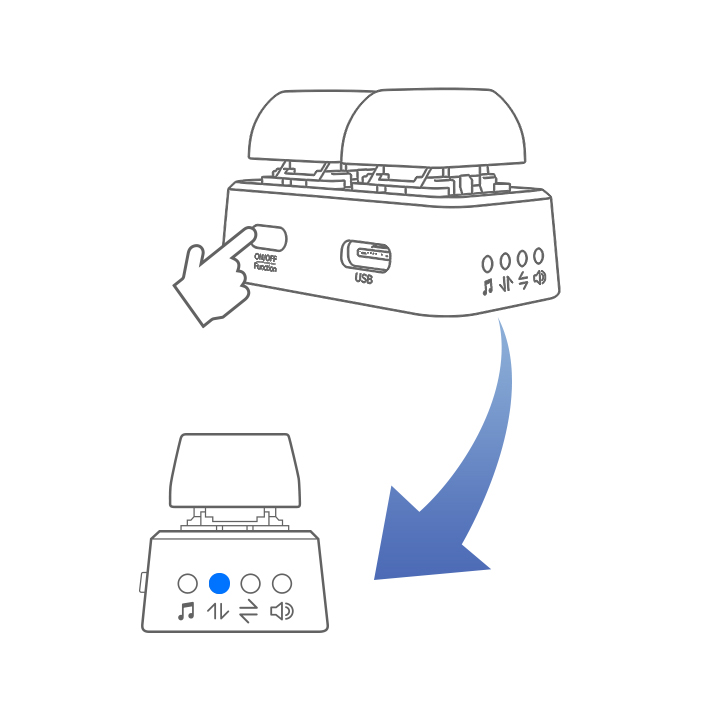 ऊपर/नीचे मोड में बदलने का तरीका (इंडिकेटर लाइट का ब्लिंक करना पेयरिंग की प्रतीक्षा है)
- ब्लूटूथ में Free2-M खोजकर पेयर करें।
शॉर्ट वीडियो ऐप खोलें और पेज पलटने की कुंजी दबाकर वीडियो बदलें।
कुंजियों का विवरण:
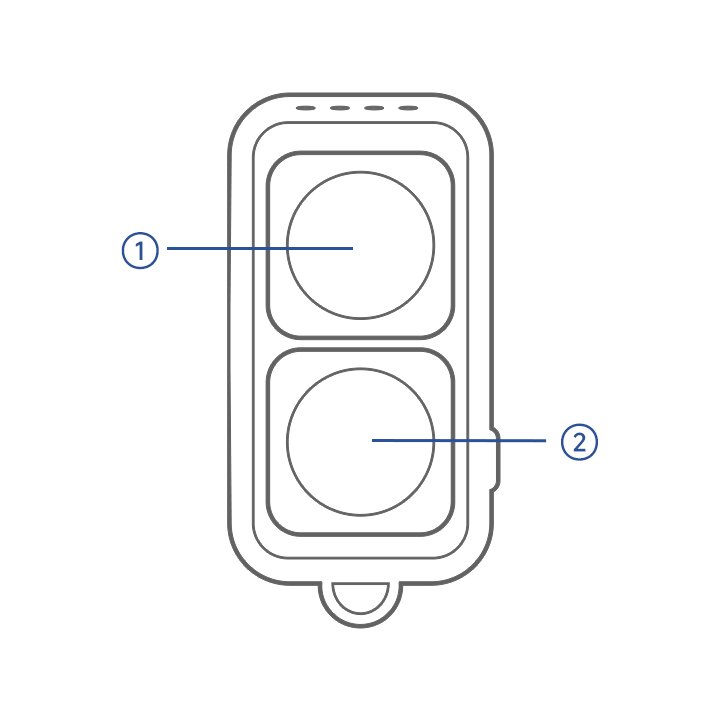 कुंजियों के विवरण का चित्र (एक बार / दो बार दबाने और देर तक दबाने के फ़ंक्शन)
- ① एक बार दबाएँ: अगला
- ② एक बार दबाएँ: पिछला
- दो बार दबाएँ: लाइक
- देर तक दबाएँ: तेज़ गति से प्लेबैक
कनेक्ट करने के चरण:
- पावर ऑन की स्थिति में पावर/फ़ंक्शन कुंजी दबाकर बाएँ/दाएँ मोड में बदलें; इंडिकेटर लाइट का ब्लिंक करना पेयरिंग की प्रतीक्षा का संकेत है।
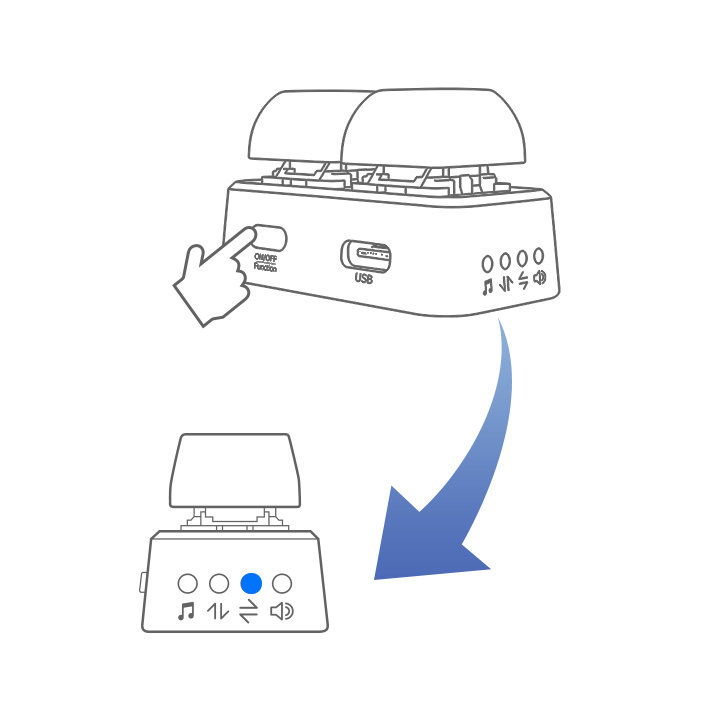 बाएँ/दाएँ मोड में बदलने का तरीका (इंडिकेटर लाइट का ब्लिंक करना पेयरिंग की प्रतीक्षा है)
- ब्लूटूथ में Free2-M खोजकर पेयर करें।
किताब खोलें और पेज पलटने की कुंजी दबाकर पेज पलटें।
सुझाव:
*एप्पल फ़ोन और टैबलेट में सेटिंग में ज़ूम चालू करें।
*लैंडस्केप में उपयोग करते समय ऊपर/नीचे मोड में बदलें।
*ऊपर/नीचे स्वाइप करके पेज पलटने का तरीका समर्थित नहीं है।
कुंजियों का विवरण:
कुंजियों के विवरण का चित्र (एक बार दबाने पर फ़ंक्शन)
- ① एक बार दबाएँ: अगला पेज
- ② एक बार दबाएँ: पिछला पेज
कनेक्ट करने के चरण:
- पावर ऑन की स्थिति में पावर/फ़ंक्शन कुंजी दबाकर वॉल्यूम मोड में बदलें; इंडिकेटर लाइट का ब्लिंक करना पेयरिंग की प्रतीक्षा का संकेत है।
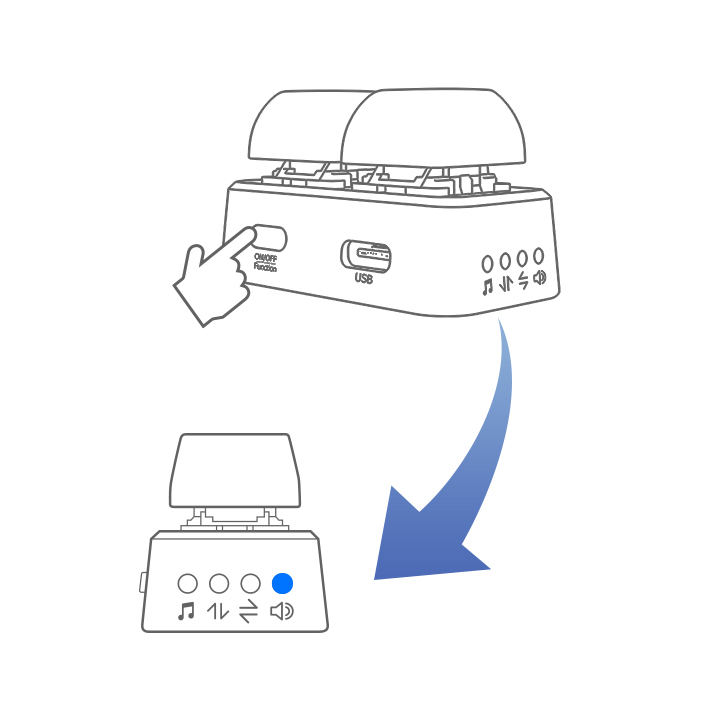 वॉल्यूम मोड में बदलने का तरीका (इंडिकेटर लाइट का ब्लिंक करना पेयरिंग की प्रतीक्षा है)
- ब्लूटूथ में Free2-M खोजकर पेयर करें।
किताब खोलें और पेज पलटने की कुंजी दबाकर पेज पलटें।
सुझाव:
*अगर पेज नहीं पलट रहा है, तो ऐप की सेटिंग में वॉल्यूम कुंजी से पेज पलटना चालू करें।
*ऊपर/नीचे स्वाइप करके पेज पलटने का तरीका समर्थित नहीं है।
कुंजियों का विवरण:
कुंजियों के विवरण का चित्र (एक बार / दो बार दबाने और देर तक दबाने के फ़ंक्शन)
- ① एक बार दबाएँ: अगला पेज
- ② एक बार दबाएँ: पिछला पेज
- दो बार दबाएँ: होम स्क्रीन पर लौटें
- देर तक दबाएँ: स्क्रीन लॉक
कनेक्ट करने के चरण:
- पावर ऑन की स्थिति में पावर/फ़ंक्शन कुंजी दबाकर वॉल्यूम मोड में बदलें; इंडिकेटर लाइट का ब्लिंक करना पेयरिंग की प्रतीक्षा का संकेत है।
वॉल्यूम मोड में बदलने का तरीका (इंडिकेटर लाइट का ब्लिंक करना पेयरिंग की प्रतीक्षा है)
- ब्लूटूथ में Free2-M खोजकर पेयर करें।
किताब खोलें और पेज पलटने की कुंजी दबाकर पेज पलटें।
सुझाव:
*अगर पेज नहीं पलट रहा है, तो ऐप की सेटिंग में वॉल्यूम कुंजी से पेज पलटना चालू करें।
*ऊपर/नीचे स्वाइप करके पेज पलटने का तरीका समर्थित नहीं है।
कुंजियों का विवरण:
कुंजियों के विवरण का चित्र (एक बार / दो बार दबाने और देर तक दबाने के फ़ंक्शन)
- ① एक बार दबाएँ: अगला पेज
- ② एक बार दबाएँ: पिछला पेज
- दो बार दबाएँ: होम स्क्रीन पर लौटें
- देर तक दबाएँ: स्क्रीन लॉक
कनेक्ट करने के चरण:
- पावर ऑन की स्थिति में पावर/फ़ंक्शन कुंजी दबाकर संगीत मोड में बदलें; इंडिकेटर लाइट का ब्लिंक करना पेयरिंग की प्रतीक्षा का संकेत है।
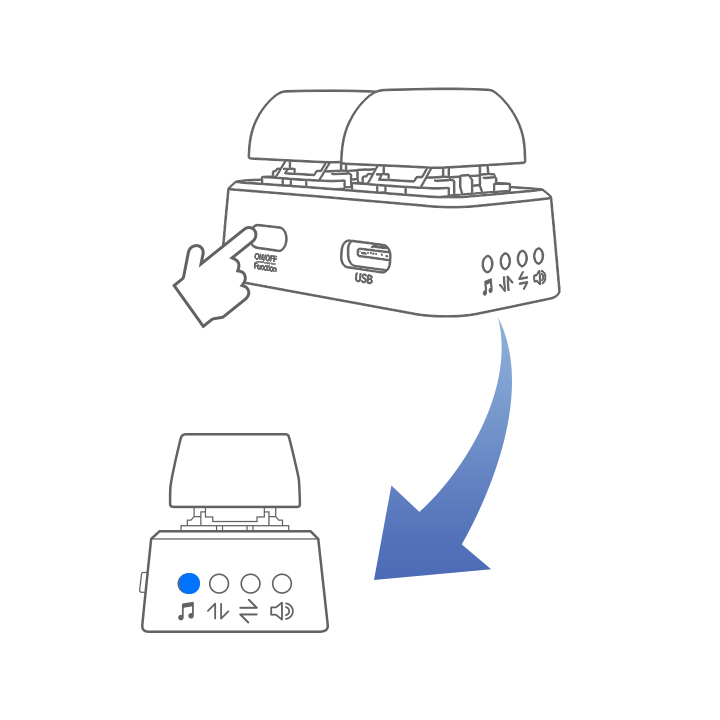 संगीत मोड में बदलने का तरीका (इंडिकेटर लाइट का ब्लिंक करना पेयरिंग की प्रतीक्षा है)
- ब्लूटूथ में Free2-M खोजकर पेयर करें।
संगीत ऐप खोलें और पेज पलटने की कुंजी दबाकर संगीत बदलें।
कुंजियों का विवरण:
कुंजियों के विवरण का चित्र (एक बार / दो बार दबाने और देर तक दबाने के फ़ंक्शन)
- ① एक बार दबाएँ: अगला गाना
- ② एक बार दबाएँ: पिछला गाना
- दो बार दबाएँ: होम स्क्रीन पर लौटें
- देर तक दबाएँ: स्क्रीन लॉक
कनेक्ट करने के चरण:
- पावर ऑन की स्थिति में पावर/फ़ंक्शन कुंजी दबाकर वॉल्यूम मोड में बदलें; इंडिकेटर लाइट का ब्लिंक करना पेयरिंग की प्रतीक्षा का संकेत है।
वॉल्यूम मोड में बदलने का तरीका (इंडिकेटर लाइट का ब्लिंक करना पेयरिंग की प्रतीक्षा है)
- ब्लूटूथ में Free2-M खोजकर पेयर करें।
कैमरा खोलें और पेज पलटने की कुंजी दबाकर फ़ोटो / वीडियो बनाएँ।
कुंजियों का विवरण:
कुंजियों के विवरण का चित्र (एक बार / देर तक दबाने के फ़ंक्शन)
- ① एक बार दबाएँ: फ़ोटो/वीडियो
- ② एक बार दबाएँ: फ़ोटो/वीडियो
- देर तक दबाएँ: स्क्रीन लॉक
कनेक्ट करने के चरण:
- पावर ऑन की स्थिति में पावर/फ़ंक्शन कुंजी दबाकर वॉल्यूम मोड में बदलें; इंडिकेटर लाइट का ब्लिंक करना पेयरिंग की प्रतीक्षा का संकेत है।
वॉल्यूम मोड में बदलने का तरीका (इंडिकेटर लाइट का ब्लिंक करना पेयरिंग की प्रतीक्षा है)
- ब्लूटूथ में Free2-M खोजकर पेयर करें, फिर पेज पलटने की कुंजी दबाकर वॉल्यूम समायोजित करें।
कुंजियों का विवरण:
कुंजियों के विवरण का चित्र (एक बार / देर तक दबाने के फ़ंक्शन)
- ① एक बार दबाएँ: वॉल्यूम-
- ② एक बार दबाएँ: वॉल्यूम+
- देर तक दबाएँ: स्क्रीन लॉक