Hanlinyue Free2
スマートフォン/タブレット版 · 製品クイックガイド · カテゴリーをタップして展開し、機能説明をご覧ください
Free2の外観とボタン位置は次のとおりです:
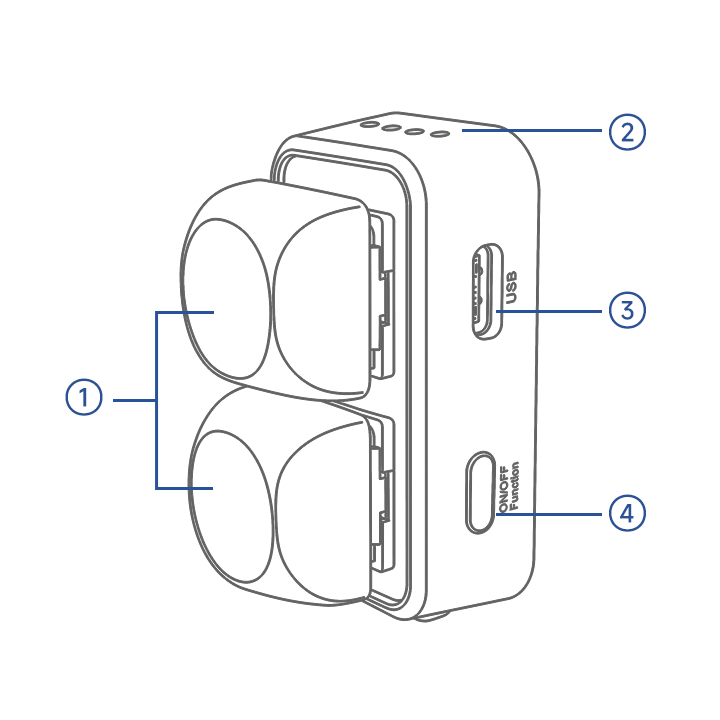 Free2のボタン構成図
ボタン部位の番号説明:
① ページ送りキー ② インジケーターランプ ③ USB充電ポート ④ 電源/機能キー
各ボタンの機能を順に説明します:
| ボタン/部位 | 機能説明 |
|---|---|
| ① ページ送りキー | 1回押し:上/下へのページ送りまたは切り替え(ショート動画、音楽、PPTなど) |
| ② インジケーターランプ | 電源オン、ペアリング、バッテリー残量、充電などの状態を表示します |
| ③ USB充電ポート | Type-Cポート。本体の充電に使用します |
| ④ 電源/機能キー | 2秒間押すと電源オン/オフ。電源オン後に1回押すと使用モードを切り替え、長押しでBluetoothリセット(15秒)または工場出荷状態へのリセット(30秒)を実行できます |
電源オン/オフ:
- 電源オン:電源/機能キーを2秒間押し、インジケーターランプが点灯すれば電源オン完了です
- 電源オフ:電源オンの状態で電源/機能キーを2秒間押し、インジケーターランプが赤く点灯すれば電源オフ完了です
RGBライトのオフ/オン:
- 電源オンの状態で、電源/機能キーと制御したいRGBライトのキーを同時に押し、離すとそのRGBライトがオン/オフになります
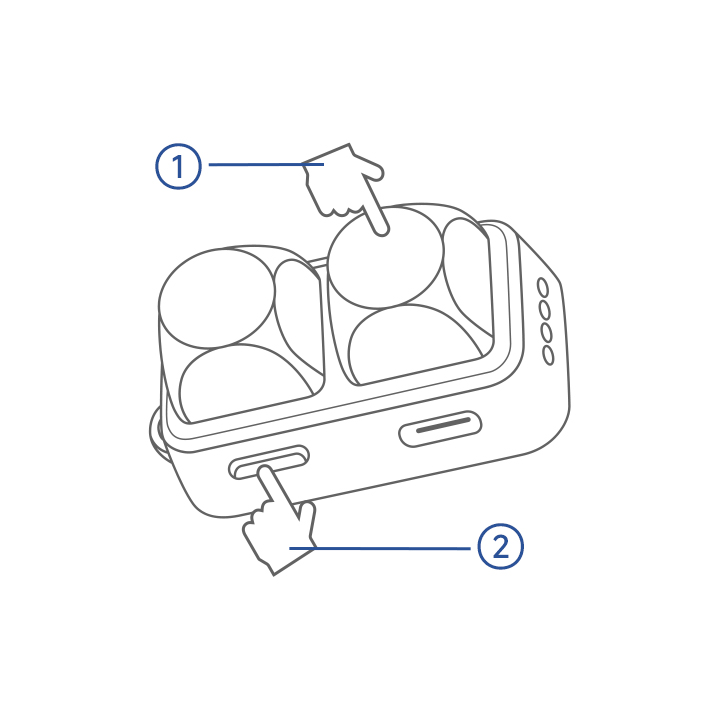 ライトのオン/オフ操作イメージ
💡 この組み合わせ操作を繰り返すと「オン」と「オフ」を切り替えられます。夜間や集中したい環境では、RGBライトをオフにすると光の干渉を抑えられます。
バッテリー残量表示:
- 残量の確認方法:
- 電源オン時にバッテリー残量が表示されます
- *インジケーターランプが赤く点灯/点滅したら、バッテリー残量が少なくなっています。早めに充電してください
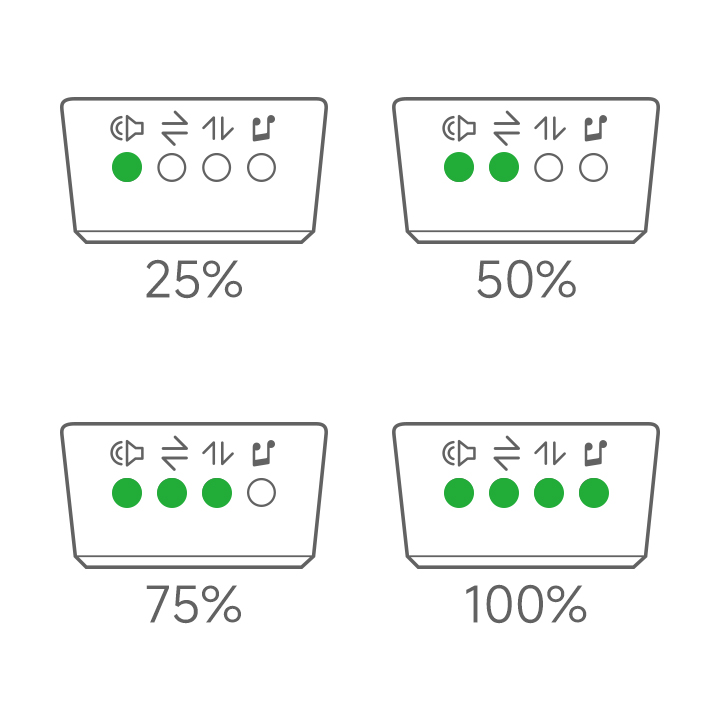 バッテリー残量の確認/低残量時の赤ランプ表示
Bluetoothリセット:
- Bluetooth接続に異常が生じたときは、電源オンの状態で電源/機能キー(④)を15秒ほど長押しし、インジケーターランプ(②)が2回目に赤く点灯したらBluetoothリセット完了です
⚠️ Bluetoothリセット後は、Bluetoothのペアリング記録を無視または削除してから、もう一度デバイスとペアリング接続してください。
工場出荷状態へのリセット:
- 製品に機能異常が生じたときは、電源オンの状態で電源/機能キー(④)を30秒ほど長押しし、インジケーターランプ(②)が3回目に赤く点灯したら工場出荷状態へのリセット完了です
⚠️ 工場出荷状態へのリセット後は、Bluetoothのペアリング記録を無視または削除してから、もう一度デバイスとペアリング接続してください。
自動電源オフ:
| 状態 | ルール |
|---|---|
| Bluetooth未ペアリング | ペアリングの待機時間は1時間です。時間内にペアリングが完了しない場合は自動的に電源がオフになります |
| Bluetooth接続済み | 接続後、操作がないまま1時間経過すると自動的に電源がオフになります |
💡 実際の外観は現物をご確認ください。お手元の製品と照らし合わせて各ボタンの位置をご確認ください。
ご注意:
*iPhone/iPadでは、設定で「ズーム」をオンにしないと正常に使用できません。操作方法は下の動画チュートリアルをご覧ください
*横向きで使用する場合は左右モードに切り替えてください
🎬 iPhoneでズームをオンにする方法(クリックして視聴)→
接続手順:
- 電源オンの状態で、電源/機能キーを押して上下モードに切り替えます。インジケーターランプが点滅していればペアリング待機状態です
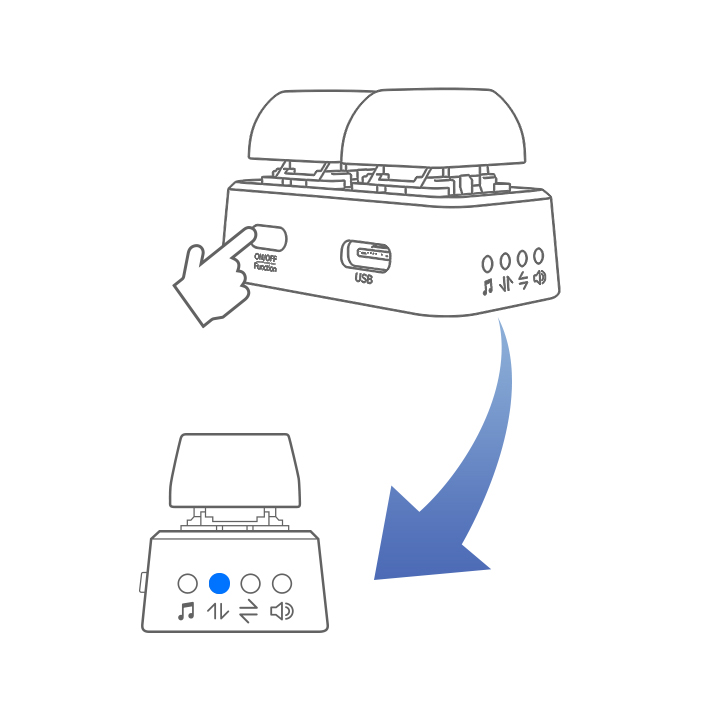 上下モードへの切り替え操作イメージ(インジケーターランプの点滅はペアリング待機状態)
- BluetoothでFree2-Mを検索し、ペアリングを完了します
ショート動画アプリを開き、ページ送りキーを押すと動画を切り替えられます
キーの説明:
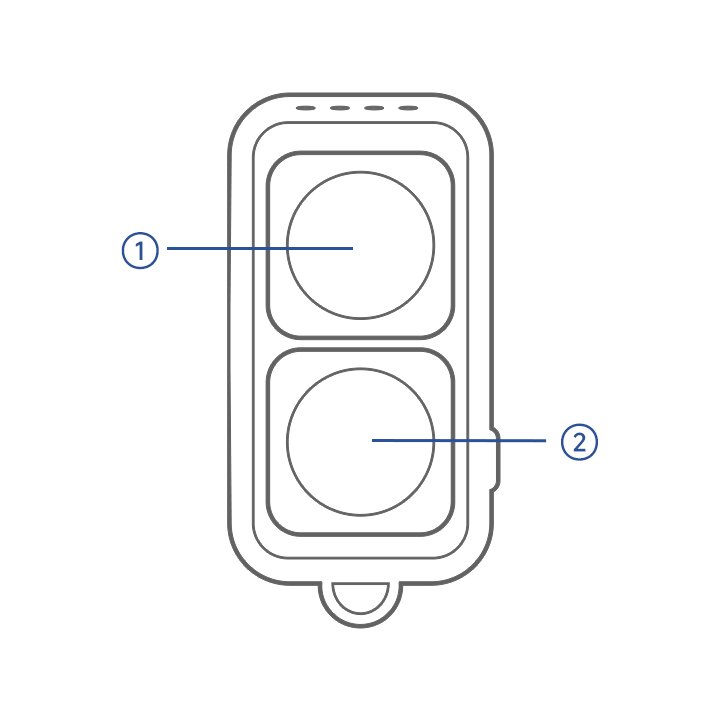 キー操作の説明図(1回押し/2回押し/長押しの機能)
- ①1回押し:次へ
- ②1回押し:前へ
- 2回押し:いいね
- 長押し:倍速再生
接続手順:
- 電源オンの状態で、電源/機能キーを押して左右モードに切り替えます。インジケーターランプが点滅していればペアリング待機状態です
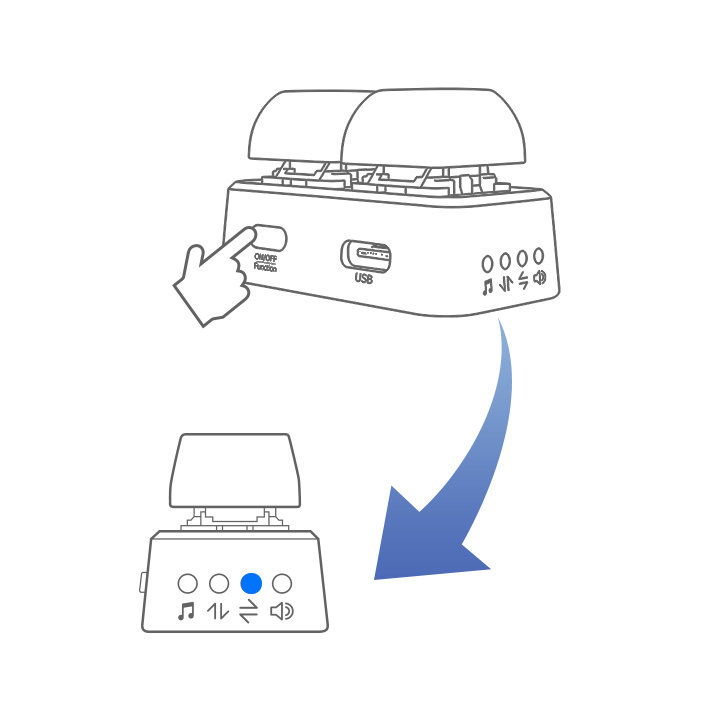 左右モードへの切り替え操作イメージ(インジケーターランプの点滅はペアリング待機状態)
- BluetoothでFree2-Mを検索し、ペアリングを完了します
書籍を開き、ページ送りキーを押すとページを送れます
ご注意:
*iPhone/iPadでは、設定で「ズーム」をオンにしてください
*横向きで使用する場合は上下モードに切り替えてください
*「上下スワイプ」でのページ送りには対応していません
キーの説明:
キー操作の説明図(1回押しの機能)
- ①1回押し:次のページ
- ②1回押し:前のページ
接続手順:
- 電源オンの状態で、電源/機能キーを押して音量モードに切り替えます。インジケーターランプが点滅していればペアリング待機状態です
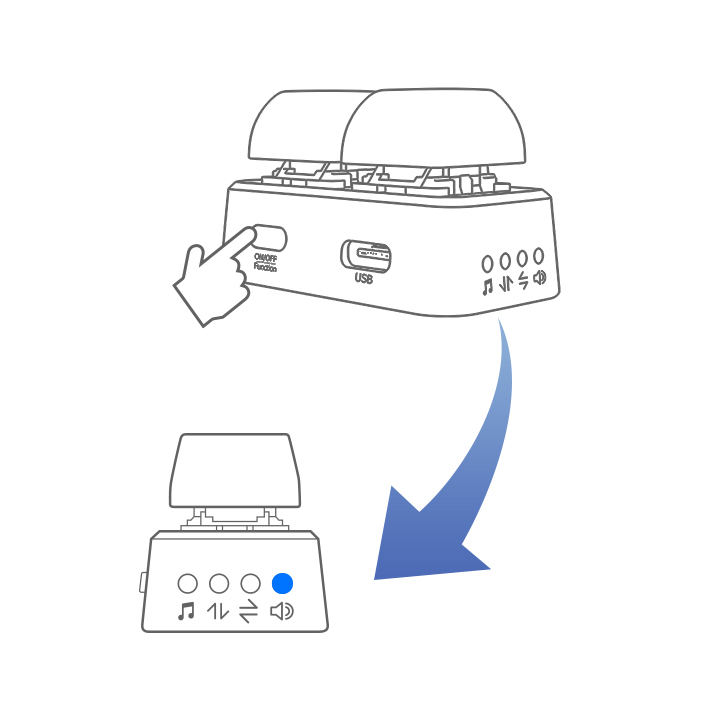 音量モードへの切り替え操作イメージ(インジケーターランプの点滅はペアリング待機状態)
- BluetoothでFree2-Mを検索し、ペアリングを完了します
書籍を開き、ページ送りキーを押すとページを送れます
ご注意:
*ページ送りできない場合は、アプリの設定で「音量キーでページ送り」をオンにしてください
*「上下スワイプ」でのページ送りには対応していません
キーの説明:
キー操作の説明図(1回押し/2回押し/長押しの機能)
- ①1回押し:次のページ
- ②1回押し:前のページ
- 2回押し:ホーム画面に戻る
- 長押し:画面ロック
接続手順:
- 電源オンの状態で、電源/機能キーを押して音量モードに切り替えます。インジケーターランプが点滅していればペアリング待機状態です
音量モードへの切り替え操作イメージ(インジケーターランプの点滅はペアリング待機状態)
- BluetoothでFree2-Mを検索し、ペアリングを完了します
書籍を開き、ページ送りキーを押すとページを送れます
ご注意:
*ページ送りできない場合は、アプリの設定で「音量キーでページ送り」をオンにしてください
*「上下スワイプ」でのページ送りには対応していません
キーの説明:
キー操作の説明図(1回押し/2回押し/長押しの機能)
- ①1回押し:次のページ
- ②1回押し:前のページ
- 2回押し:ホーム画面に戻る
- 長押し:画面ロック
接続手順:
- 電源オンの状態で、電源/機能キーを押して音楽モードに切り替えます。インジケーターランプが点滅していればペアリング待機状態です
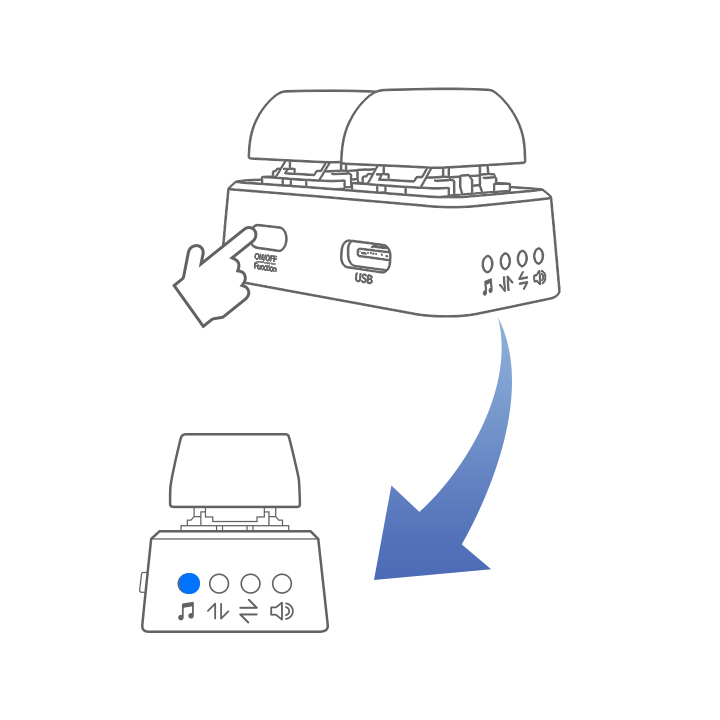 音楽モードへの切り替え操作イメージ(インジケーターランプの点滅はペアリング待機状態)
- BluetoothでFree2-Mを検索し、ペアリングを完了します
音楽アプリを開き、ページ送りキーを押すと曲を切り替えられます
キーの説明:
キー操作の説明図(1回押し/2回押し/長押しの機能)
- ①1回押し:次の曲
- ②1回押し:前の曲
- 2回押し:ホーム画面に戻る
- 長押し:画面ロック
接続手順:
- 電源オンの状態で、電源/機能キーを押して音量モードに切り替えます。インジケーターランプが点滅していればペアリング待機状態です
音量モードへの切り替え操作イメージ(インジケーターランプの点滅はペアリング待機状態)
- BluetoothでFree2-Mを検索し、ペアリングを完了します
カメラを開き、ページ送りキーを押すと撮影/録画できます
キーの説明:
キー操作の説明図(1回押し/長押しの機能)
- ①1回押し:写真/動画の撮影
- ②1回押し:写真/動画の撮影
- 長押し:画面ロック
接続手順:
- 電源オンの状態で、電源/機能キーを押して音量モードに切り替えます。インジケーターランプが点滅していればペアリング待機状態です
音量モードへの切り替え操作イメージ(インジケーターランプの点滅はペアリング待機状態)
- BluetoothでFree2-Mを検索してペアリングを完了すると、ページ送りキーで音量を調整できます
キーの説明:
キー操作の説明図(1回押し/長押しの機能)
- ①1回押し:音量-
- ②1回押し:音量+
- 長押し:画面ロック